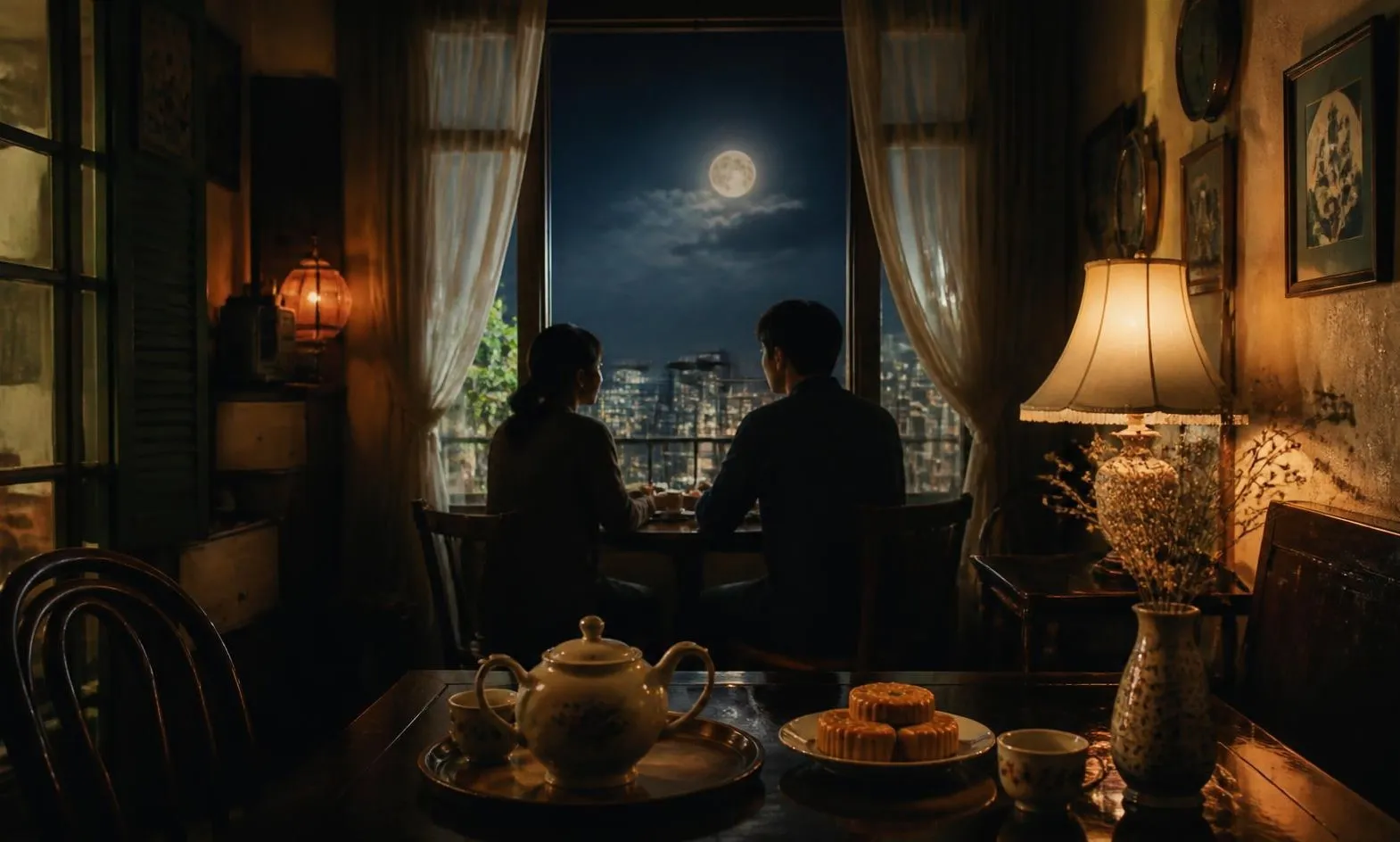
Vào mỗi dịp trăng rằm hay siêu trăng, nhu cầu ghi lại vẻ đẹp của bầu trời đêm bằng điện thoại luôn tăng cao. Tuy nhiên, không ít người gặp tình trạng bức ảnh nhận về chỉ là một “bóng đèn” trắng xóa, mất hoàn toàn các chi tiết vân bề mặt.
Để giải quyết tình trạng này, việc làm chủ thông số chụp ảnh trăng rằm bằng điện thoại ở chế độ thủ công là bước kỹ thuật quan trọng.
Tại sao chụp ảnh mặt trăng bằng chế độ tự động luôn bị lóa?
Mặt trăng rằm mang cường độ ánh sáng rất mạnh, trong khi không gian xung quanh lại là bầu trời đêm tối đen.
Các thuật toán chụp ảnh tự động trên smartphone thường dựa vào độ sáng tổng thể của toàn bộ khung hình. Vì vùng tối chiếm đa số, thuật toán sẽ tự động tăng thời gian phơi sáng và nâng độ nhạy sáng (ISO) để làm sáng toàn cảnh.
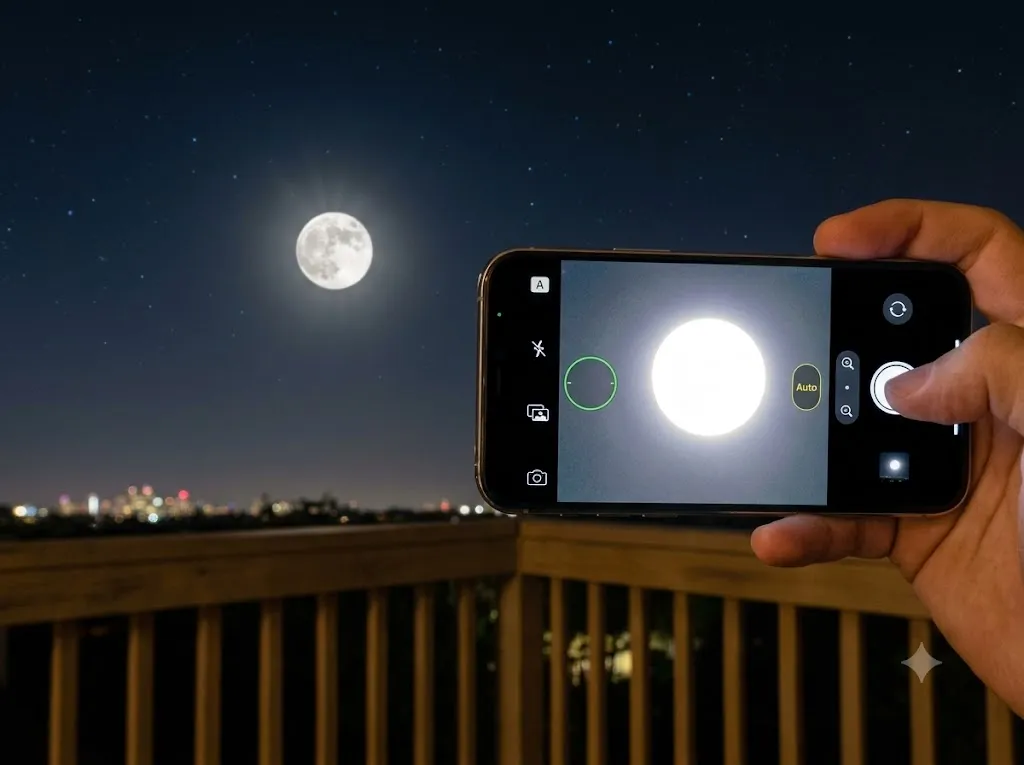
Hậu quả của cơ chế này là mặt trăng bị phơi sáng quá mức, dẫn đến hiện tượng cháy sáng và mất hoàn toàn các vệt lõm, vân trăng đặc trưng. Do đó, biết cách chỉnh camera chụp trăng theo cơ chế thủ công là giải pháp duy nhất giúp cân bằng lại dải sáng.
Thiết lập thông số chụp ảnh trăng rằm bằng điện thoại
Để thu được hình ảnh mặt trăng rõ nét, bạn cần chuyển ứng dụng camera sang chế độ Pro (Chuyên nghiệp) hoặc dùng các ứng dụng tùy chỉnh camera chuyên dụng. Dưới đây là bảng thông số tham khảo chuẩn dành cho di động:
| Thông số kĩ thuật | Giá trị thiết lập đề xuất | Mục đích kỹ thuật |
| Độ phóng đại (Zoom) | Zoom quang học tối đa (3x, 5x, 10x) | Phóng to bề mặt trăng để dễ căn chỉnh thông số và lấy nét chuẩn xác. |
| ISO (Độ nhạy sáng) | 50 - 100 | Giảm thiểu tối đa nhiễu hạt (noise) và giữ độ mịn cho vùng tối. |
| Tốc độ màn trập (Shutter Speed - S) | 1/125s - 1/250s | Hạ thấp lượng ánh sáng vào cảm biến, giữ lại chi tiết vân trăng. |
| Lấy nét (Focus - F/MF) | Kéo về Vô cực | Đảm bảo mặt trăng ở khoảng cách rất xa luôn trong vùng nét sâu. |
| Cân bằng trắng (White Balance - WB) | 4000K - 4500K | Tạo sắc thái màu trắng bạc tự nhiên hoặc ngả vàng ấm nhẹ. |
| Đo sáng (Metering) | Đo sáng điểm (Spot Metering) | Tham khảo mức EV hoặc đo sáng vào đúng tâm mặt trăng trước khi khóa sáng. |
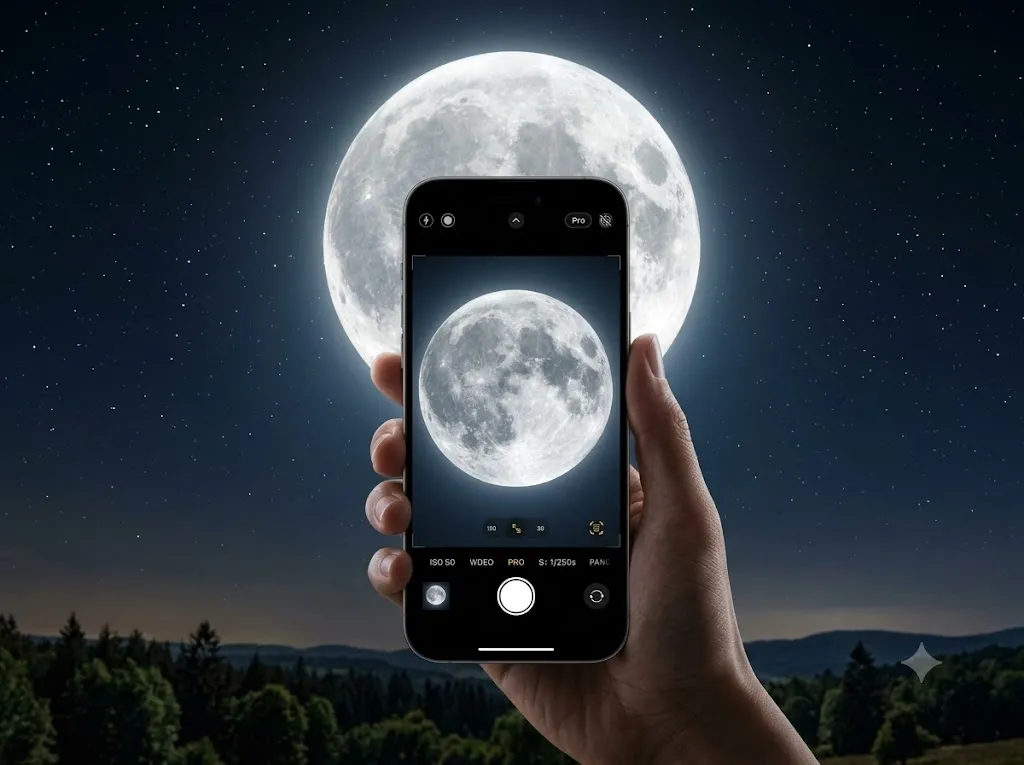
Độ phóng đại (Zoom): Bước chuẩn bị tiên quyết
Trước khi can thiệp vào các thông số Pro, hãy sử dụng ống kính Tele và zoom quang học ở mức tối đa mà máy hỗ trợ (như 3x, 5x hoặc 10x). Việc này giúp mặt trăng chiếm tỉ trọng đủ lớn trong khung hình, hỗ trợ cảm biến đo sáng và lấy nét thủ công chính xác hơn.
ISO (Độ nhạy sáng): Giữ ở mức thấp nhất
Mặt trăng vốn dĩ rất sáng, do đó bạn không cần mức ISO cao. Đặt ISO ở mức tối thiểu từ 50 đến 100 sẽ giúp bức ảnh sạch, không bị rạn hạt nhiễu ở các vùng không gian tối xung quanh.
Tốc độ màn trập (Shutter Speed): Khóa sáng nhanh
Khác với suy nghĩ của nhiều người rằng “chụp đêm phải phơi sáng lâu”, chụp trăng rằm yêu cầu tốc độ màn trập nhanh. Tốc độ từ 1/125 giây đến 1/250 giây giúp triệt tiêu lượng sáng dư thừa, biến khối sáng tròn thành một thiên thể có bề mặt gồ ghề rõ nét.
Lấy nét thủ công (Manual Focus)
Chế độ lấy nét tự động thường gặp khó khăn trong môi trường thiếu sáng. Chuyển sang lấy nét tay (MF) và kéo thanh trượt về biểu tượng vô cực hoặc ngọn núi sẽ giúp mặt trăng đạt độ nét tối ưu.


Hướng dẫn cách chụp mặt trăng bằng điện thoại theo hệ điều hành
Tùy thuộc vào thiết bị bạn đang sở hữu là iPhone hay một mẫu máy chạy Android, thao tác truy cập và điều chỉnh thông số sẽ có sự khác biệt rõ rệt:
Cách chụp trăng rằm bằng iPhone
Hệ điều hành iOS của điện thoại iPhone mặc định không cung cấp chế độ Pro, tuy nhiên bạn vẫn có thể áp dụng cách chụp trăng rõ nét thông qua các bước tinh chỉnh nhanh:
- Mở ứng dụng Camera, chọn góc zoom optical cao nhất trên máy (như 3x hoặc 5x), sau đó dùng 2 ngón tay vuốt phóng to lên mức tối đa để mặt trăng chiếm phần lớn màn hình.
- Chạm và giữ ngón tay trực tiếp vào thân mặt trăng trên màn hình khoảng 1 - 2 giây cho đến khi dải chữ AE/AF Lock (Khóa AE/AF) màu vàng xuất hiện ở đỉnh màn hình.
- Khi khung màu vàng kèm biểu tượng hình mặt trời xuất hiện, hãy dùng ngón tay Vuốt/Kéo biểu tượng mặt trời xuống phía dưới. Kéo liên tục cho đến khi mặt trăng giảm bớt độ chói và hiển thị rõ các vệt vân bề mặt.
- Bật chế độ hẹn giờ chụp 2 giây hoặc 3 giây để tránh làm rung máy khi ngón tay chạm vào nút chụp.
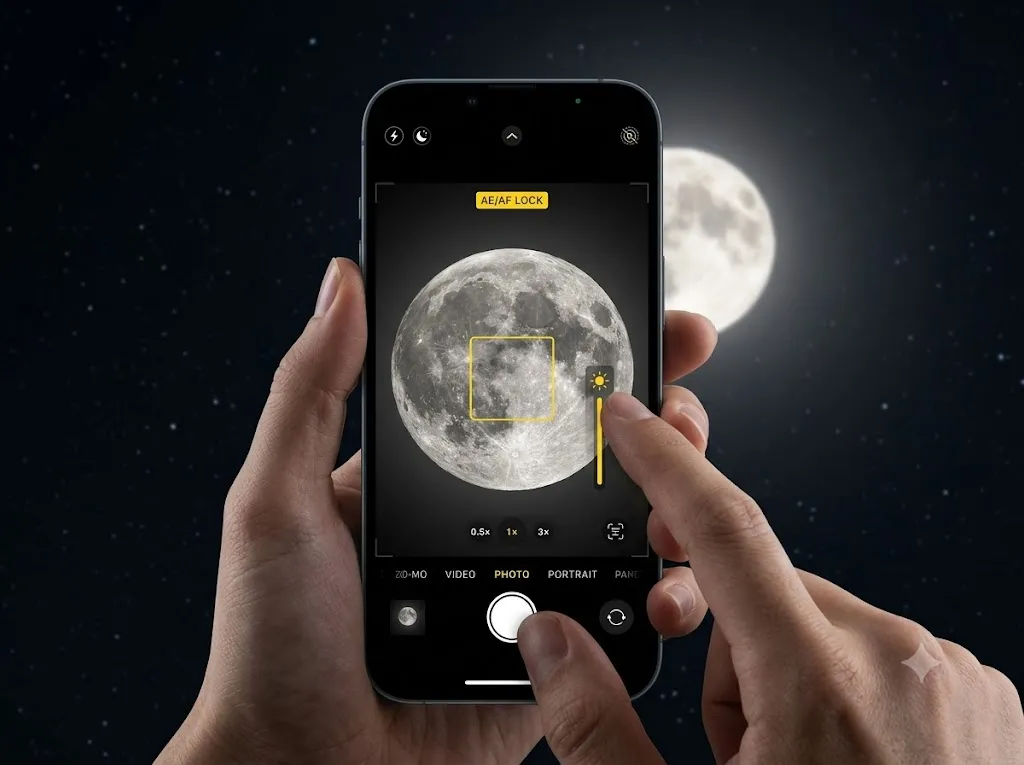
Nếu sử dụng các dòng iPhone đời cũ, việc cài đặt thêm ứng dụng thứ ba như ProCam hoặc Halide sẽ giúp bạn chủ động can thiệp vào ISO và Shutter Speed như máy ảnh DSLR.
Cách chụp trăng rằm bằng điện thoại Samsung hoặc Android
Khác với iPhone, các dòng máy Android hiện nay đều tích hợp sẵn chế độ Chuyên nghiệp (Pro Mode), cho phép bạn làm chủ hoàn toàn cảm biến camera theo các bước sau:
- Vào ứng dụng Camera chọn Khác (More), truy cập Chế độ Pro (Pro Mode), chọn ống kính Tele có mức Zoom quang học cao nhất (3x, 5x hoặc 10x) để phóng to mặt trăng.
- Chọn mục Focus (F/MF) và kéo thanh trượt về phía biểu tượng Vô cực hoặc hình ngọn núi để khóa cố định khoảng cách lấy nét ở rất xa.
- Kéo hạ ISO xuống mức thấp nhất (từ 50 đến 100) để giữ ảnh sạch nhiễu.
- Đặt tốc độ từ 1/125s đến 1/250s (mặc định tham khảo: 1/180s) cho đến khi nhìn thấy rõ từng vệt lõm, vân trăng trên màn hình.
- Chỉnh thông số WB về khoảng 4000K - 4500K để bức ảnh có sắc thái màu trắng bạc tự nhiên hoặc ngả vàng ấm dịu nhẹ.
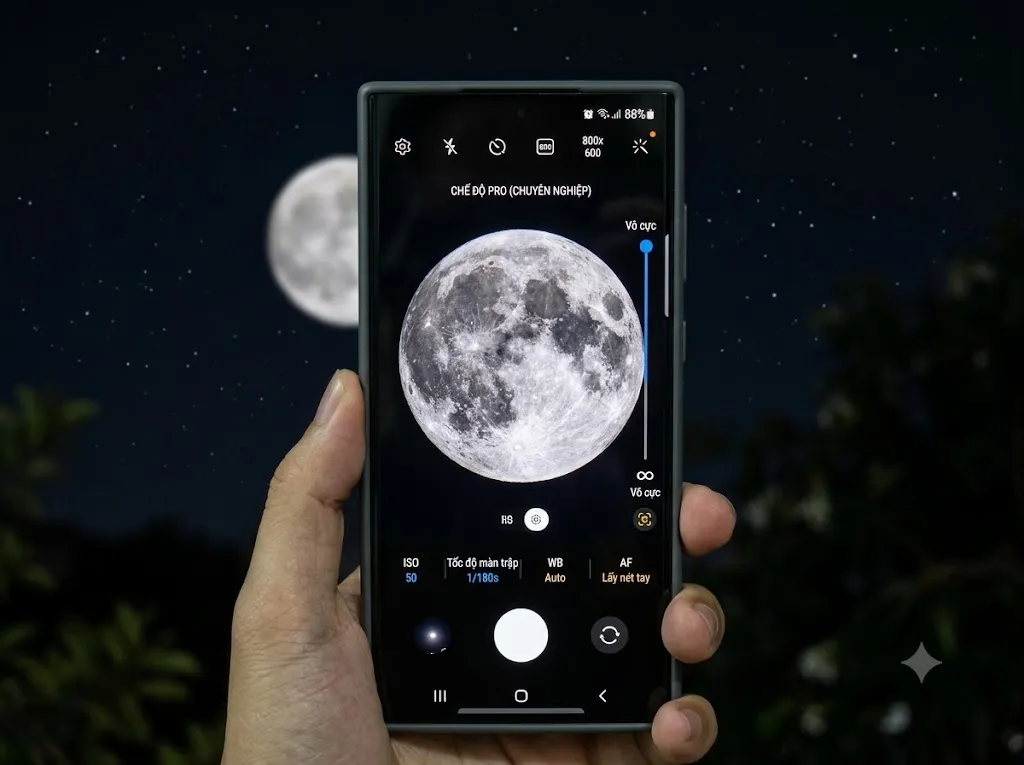
Trên các dòng flagship như Galaxy S Ultra, tính năng Space Zoom kết hợp thuật toán AI sẽ hỗ trợ nhận diện và tái tạo chi tiết bề mặt trăng khá ấn tượng. Tuy nhiên, cần lưu ý tính năng AI nhận diện mặt trăng chỉ hoạt động ở Chế độ tự động khi zoom xa, còn Chế độ Pro sẽ cho ảnh chụp thực tế theo đúng thông số bạn chỉnh.
Mẹo giúp gia tăng chất lượng ảnh chụp mặt trăng
Bên cạnh việc làm chủ thông số kỹ thuật, một số thủ thuật bổ trợ dưới đây sẽ giúp nâng cấp chất lượng khung hình của bạn lên một tầm cao mới:
- Sử dụng chân máy (Tripod): Ngay cả khi thiết lập tốc độ màn trập nhanh, việc sử dụng Tripod giúp cố định khung hình tuyệt đối, phục vụ tốt cho quá trình cắt (crop) ảnh mà không bị nhòe nét.
- Cài đặt hẹn giờ chụp (Timer): Đặt chế độ hẹn giờ 2 giây hoặc 5 giây để loại bỏ hoàn toàn lực rung từ ngón tay khi chạm vào màn hình.
- Tận dụng tiền cảnh (Foreground): Để bức ảnh không bị đơn điệu, hãy lồng ghép thêm các chi tiết tiền cảnh như tán cây, mái chùa, hay đỉnh tòa nhà. Việc tạo sự tương phản hình khối sẽ mang lại hiệu ứng thị giác mang tính nghệ thuật hơn.
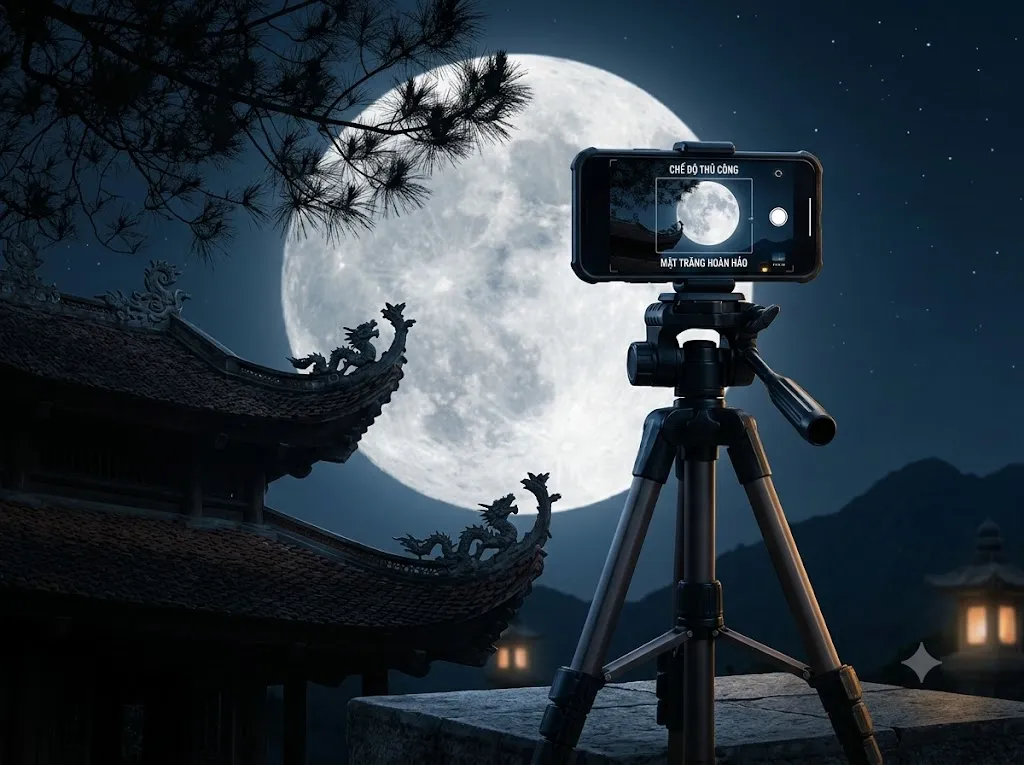
Câu hỏi thường gặp khi chụp ảnh trăng bằng điện thoại
Điện thoại tầm trung sử dụng các thông số trên được không?
Hoàn toàn được. Chỉ cần ứng dụng camera trên thiết bị có hỗ trợ Chế độ Chuyên nghiệp (Pro Mode) cho phép chỉnh tay ISO và Tốc độ màn trập, bạn đều có thể áp dụng thành công.
Vì sao chỉnh đúng thông số nhưng ảnh chụp ra vẫn nhỏ?
Cảm biến trên điện thoại có góc nhìn rộng. Để hình ảnh trăng to và rõ hơn, bạn nên tận dụng ống kính Tele quang học (3x, 5x, 10x) nếu máy có hỗ trợ, sau đó tiến hành crop lại khung hình ở bước hậu kỳ.
Chụp ảnh mặt trăng rằm bằng điện thoại không hề khó nếu bạn nắm vững nguyên lý kiểm soát ánh sáng. Chỉ cần chuyển sang chế độ Pro, duy trì ISO thấp và tăng tốc độ màn trập, bạn đã có thể loại bỏ hoàn toàn hiện tượng lóa sáng vệt trắng để thu về những tác phẩm nghệ thuật sắc nét.